
- Noticias
- Tecnología Noticias
- Cómo crear una presentación de fotos en tu iPhone: Guía completa paso a paso
En tendencia
Cómo crear una presentación de fotos en tu iPhone: Guía completa paso a paso
Esta guía explica cómo crear, editar, personalizar y compartir presentaciones usando la app Fotos del iPhone. Incluye pasos para seleccionar imágenes, cambiar música, aplicar temas visuales, editar el contenido y compartir la presentación por AirPlay u otras opciones. También describe la diferencia entre presentaciones normales y películas de Recuerdos, ayudando a los usuarios a crear historias personalizadas con sus fotos favoritas.
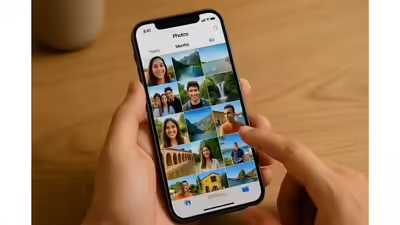
(Crédito de la imagen: iTimes Spanish)
Cómo crear una presentación en la app Fotos del iPhone
- Abre la app Fotos en tu iPhone.
- Desliza hacia abajo para ver todas las imágenes; haz zoom con los dedos para ajustar la vista.
- Pulsa Años, Meses o Todas las fotos para navegar por tus recuerdos.
- Cuando encuentres las imágenes que quieres usar, pulsa Seleccionar.
- Toca cada foto para incluirla o desliza el dedo para elegir varias a la vez.
- Pulsa el icono de tres puntos (⋯) en la parte inferior derecha.
- Selecciona Reproducir como presentación.
Cómo editar la presentación
- Toca cualquier foto mientras la presentación está en reproducción.
- Pulsa el icono de tres puntos (⋯) otra vez.
- Selecciona Administrar fotos o pulsa Editar abajo a la derecha.
- En la pantalla de Sugerencias:
- Desmarca fotos para quitarlas.
- Toca el icono (+) para añadir nuevas imágenes.
- Desmarca fotos para quitarlas.
- Pulsa OK o Listo para guardar los cambios.
- Añadir a Favoritos – Guarda la presentación entre tus favoritos.
- Editar título – Cambia el nombre de la presentación.
- Foto clave – Elige la imagen que será la portada.
- Ocultar de Recuerdos – Evita que la presentación aparezca en la sección de Recuerdos.
Cómo cambiar la música y el tema
Cambiar la música
- Mientras la presentación está en reproducción, toca el icono de nota musical.
- Pulsa otra vez la nota para ver las canciones disponibles.
- Toca una canción para escucharla.
- Pulsa OK o Listo para aplicarla.
Cambiar el tema
- Pulsa el icono de tres círculos para abrir los Aspectos de Recuerdos.
- Elige un estilo o filtro visual.
- Pulsa Listo para confirmar.
Cómo compartir la presentación
1. Con AirPlay
- Pulsa el icono de AirPlay.
- Selecciona un dispositivo compatible, como un Apple TV.
- La presentación se reproducirá en la pantalla grande.
2. Usando las opciones de compartir
- Pulsa el icono de Compartir.
- Elige el contacto o plataforma (Mensajes, Mail, AirDrop, etc.).
- Envía la presentación directamente.
Nota final


Copyright 2025 © Bennett, Coleman & Co. Ltd. All rights reserved The TOI News. For reprint rights: Times Syndication Service