
- Noticias
- Tecnología Noticias
- Cómo crear y usar Passkeys en tu iPhone: Guía completa paso a paso
En tendencia
Cómo crear y usar Passkeys en tu iPhone: Guía completa paso a paso
Apple está avanzando hacia un futuro sin contraseñas con las Passkeys, una forma más segura y sencilla de iniciar sesión en aplicaciones y sitios web usando Face ID, Touch ID o el código del dispositivo. Las Passkeys eliminan la necesidad de recordar contraseñas, protegen contra el phishing y se guardan de forma segura en iCloud Keychain. Esta guía explica qué son las Passkeys, por qué son importantes y cómo crearlas y usarlas en un iPhone, incluso desde otros dispositivos.
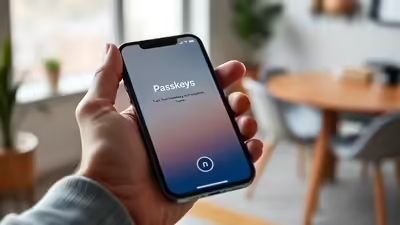
(Crédito de la imagen: iTimes Spanish)
Qué son las Passkeys y por qué son importantes
- Una clave pública, que guarda la aplicación o página web.
- Una clave privada, que se queda solo en tu iPhone.
Cómo crear y guardar una Passkey en iPhone
- Abre la app o página web y ve a la pantalla de inicio de sesión.
- Si vas a crear una cuenta nueva, toca Registrarse.
- Si ya tienes cuenta, entra normalmente y ve a Configuración de la cuenta.
- Busca la opción que mencione Passkey o llave de acceso.
- Cuando aparezca el mensaje para guardar la Passkey, toca Continuar.
- Confirma con Face ID, Touch ID o tu código.
Cómo iniciar sesión usando una Passkey en iPhone
- Abre la aplicación o sitio web.
- Ve a la pantalla de inicio de sesión.
- Toca el campo del nombre de usuario.
- Verás una sugerencia con tu cuenta.
- Tócala y confirma con Face ID, Touch ID o tu código.
Cómo usar la Passkey del iPhone en otro dispositivo
- En ese dispositivo, abre la página web y escribe tu usuario.
- Selecciona “Otras opciones” o “Usar Passkey de un dispositivo cercano”.
- Aparecerá un código QR.
- Escanéalo con la cámara de tu iPhone.
- Autentícate con Face ID, Touch ID o tu código.
Conclusión


Copyright 2025 © Bennett, Coleman & Co. Ltd. All rights reserved The TOI News. For reprint rights: Times Syndication Service