
- Noticias
- Tecnología Noticias
- Cómo instalar WhatsApp en el Apple Watch: Guía paso a paso, modelos compatibles y todo lo que necesitas saber
En tendencia
Cómo instalar WhatsApp en el Apple Watch: Guía paso a paso, modelos compatibles y todo lo que necesitas saber
WhatsApp finalmente ha lanzado su aplicación oficial para Apple Watch, poniendo fin a años de acceso limitado solo a notificaciones. Con esta nueva función, los usuarios pueden leer y responder mensajes, enviar notas de voz, reaccionar con emojis y recibir notificaciones de llamadas directamente desde su muñeca. Esta guía explica cómo instalar la app, qué modelos son compatibles y qué funciones están disponibles.
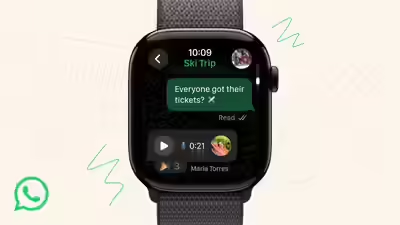
(Crédito de la imagen: iTimes Spanish)
Modelos de Apple Watch compatibles y requisitos
- Apple Watch Series 4 o posterior (dispositivos desde septiembre de 2018 en adelante)
- watchOS 10 o posterior instalado
- iOS 9.1 o posterior en tu iPhone emparejado
- La versión más reciente de WhatsApp instalada en tu iPhone
- Bluetooth activado y ambos dispositivos dentro del rango
Cómo instalar WhatsApp en el Apple Watch
- Presiona la corona digital para abrir el menú de aplicaciones.
- Toca el ícono de la App Store.
- Busca “WhatsApp”.
- Selecciona e instala la aplicación.
- Abre la aplicación Watch en tu iPhone.
- Ve a la pestaña “Mi reloj”.
- Desplázate hacia abajo para encontrar WhatsApp.
- Toca “Instalar”.
Funciones de WhatsApp en Apple Watch
- Leer mensajes completos: visualiza conversaciones completas en tu muñeca.
- Reacciones rápidas: responde con emojis al instante.
- Responder desde el reloj: escribe mensajes con dictado, escritura a mano o respuestas rápidas.
- Mensajes de voz: graba y envía notas de voz con el micrófono del reloj.
- Notificaciones de llamadas: ve quién llama y rechaza sin usar el iPhone.
- Ver medios: muestra fotos y stickers directamente en la pantalla del reloj.
- Historial extendido: acceso a más contexto de conversación que antes.
- Cifrado de extremo a extremo: mantiene la seguridad y privacidad de mensajes y llamadas.
Cómo configurar las notificaciones de WhatsApp en Apple Watch
- Activa el Bluetooth.
- Asegúrate de que tu Apple Watch esté conectado y dentro del rango.
- Abre Configuración > WhatsApp.
- Toca Notificaciones y activa “Permitir notificaciones”.
- Habilita todas las alertas (pantalla bloqueada, centro de notificaciones y banners).
- Abre la app Watch en tu iPhone.
- Ve a Notificaciones.
- Desplázate hasta “Reflejar alertas del iPhone de”.
- Activa WhatsApp.
- Toca Responder cuando llegue una notificación.
- Elige entre respuestas sugeridas o emojis.
- Usa Scribble para escribir con el dedo.
- Usa el micrófono para dictar un mensaje.
- Toca Descartar para marcar como leído.


Copyright 2025 © Bennett, Coleman & Co. Ltd. All rights reserved The TOI News. For reprint rights: Times Syndication Service