
- Noticias
- Tecnología Noticias
- ¿No estás contento con la interfaz Liquid Glass de iOS 26? Así puedes volver al estilo clásico del iPhone
En tendencia
¿No estás contento con la interfaz Liquid Glass de iOS 26? Así puedes volver al estilo clásico del iPhone
El nuevo diseño Liquid Glass de iOS 26 introduce una apariencia moderna, animada y translúcida al sistema del iPhone. Sin embargo, no todos los usuarios están satisfechos con esta nueva estética: algunos la consideran distractora o difícil de leer. Con la actualización iOS 26.1, Apple ha añadido nuevas opciones en la configuración de accesibilidad que permiten reducir la transparencia y aumentar el contraste, devolviendo así el estilo más simple y opaco de versiones anteriores. Este artículo explica paso a paso cómo personalizar o desactivar completamente el efecto Liquid Glass, detallando cómo funciona cada ajuste y cómo estos cambios pueden mejorar la comodidad visual y la experiencia del usuario.
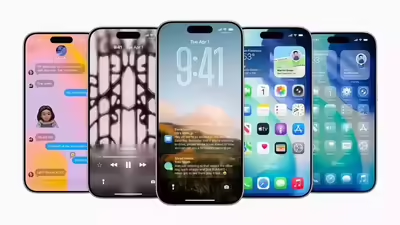
(Crédito de la imagen: iTimes Spanish)
🧭 Cómo ajustar el diseño Liquid Glass en iOS 26.1
- Abre la aplicación Configuración en tu iPhone.
- Toca Accesibilidad.
- Selecciona Pantalla y Tamaño del Texto.
- Activa la opción Reducir Transparencia.
⚙️ Comprendiendo los ajustes y sus efectos
| Efecto | Resultado |
|---|---|
| Reducir Transparencia (Activado) | Oscurece menús y paneles, eliminando el efecto de transparencia para una mejor legibilidad. |
| Aumentar Contraste (Opcional) | Agrega sutiles contornos blancos y bordes más definidos en los textos y elementos visuales. |
| Iconos Claros (Opcional) | Mantiene los íconos minimalistas y permite que el fondo de pantalla siga siendo el foco principal. |
🔁 Cómo restaurar el efecto translúcido de Liquid Glass
- Abre Configuración
- Dirígete a Accesibilidad → Pantalla y Tamaño del Texto
- Desactiva Reducir Transparencia
💡 Por qué estos ajustes son importantes
| Motivo | Beneficio Esperado |
|---|---|
| Mejor Legibilidad | Los fondos más oscuros permiten leer textos con mayor claridad en distintas condiciones de luz. |
| Preferencia Personal | Algunos usuarios prefieren el diseño opaco tradicional por su familiaridad y simplicidad. |
| Eficiencia Energética | Reducir los efectos visuales puede disminuir la carga de trabajo del procesador gráfico y ahorrar batería. |
🌈 Reflexión Final


Copyright 2025 © Bennett, Coleman & Co. Ltd. All rights reserved The TOI News. For reprint rights: Times Syndication Service