
- Noticias
- Tecnología Noticias
- No puedes conectar tu portátil con Windows al Wi-Fi: Aquí tienes algunas soluciones que puedes probar
En tendencia
No puedes conectar tu portátil con Windows al Wi-Fi: Aquí tienes algunas soluciones que puedes probar
Esta guía ofrece pasos detallados para resolver los problemas más comunes de conexión Wi-Fi en Windows, desde la interpretación de los iconos de red hasta soluciones avanzadas mediante comandos. Incluye procedimientos para solucionar velocidades lentas, ausencia de opciones Wi-Fi, desconexiones frecuentes y errores de autenticación, ayudando a los usuarios a recuperar el acceso a Internet de manera efectiva.
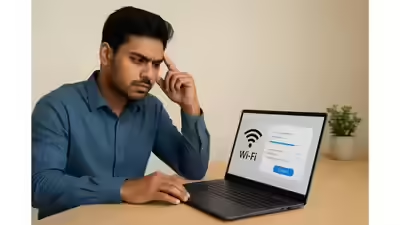
(Crédito de la imagen: iTimes Spanish)
🔹 Comprender los iconos de conexión Wi-Fi
- Wi-Fi conectado: Estás conectado a Wi-Fi y a Internet. Si ves este icono pero aún tienes problemas de conexión, el inconveniente podría deberse a una aplicación o sitio web específico, o a un firewall que bloquea el acceso.
Nota: Cuando veas que las barras de señal suben y bajan, tu dispositivo está intentando conectarse. Una vez que se estabilizan, la conexión se ha establecido.
- VPN conectada: Cuando estás conectado a una red privada virtual mediante Wi-Fi, el icono mostrará un pequeño escudo azul de VPN, indicando que estás vinculado a una red reconocida.
- Sin Internet: Tu dispositivo no tiene acceso a Internet. Esto puede deberse a diversas razones relacionadas con la conexión Wi-Fi.
🔹 Cuándo usar el solucionador automático o la resolución manual
🔹 Pasos generales para solucionar problemas de Wi-Fi
- Desenchufa el cable de alimentación del router.
- Desenchufa el módem (si tiene batería de respaldo, retírala).
- Espera al menos 30 segundos.
- Vuelve a colocar la batería (si aplica) y conecta el módem.
- Espera a que las luces se estabilicen.
- Conecta nuevamente el router.
- Espera unos minutos hasta que ambos dispositivos estén listos.
- Intenta reconectarte desde tu PC.
- Seleccione Buscar en la barra de tareas y escriba "símbolo del sistema"
- Seleccione "Ejecutar como administrador" > "Sí"
- En el símbolo del sistema, ejecute los siguientes comandos en orden:
- Escriba netsh winsock reset y presione Enter
- Escriba netsh int ip reset y presione Enter
- Escriba ipconfig /release y presione Enter
- Escriba ipconfig /renew y presione Enter
- Escriba ipconfig /flushdns y presione Enter
- Reinicie su PC y verifique si el problema de conexión está solucionado
🔹 Problemas comunes de Wi-Fi y sus soluciones
- Verifica la intensidad de la señal y evita obstáculos.
- Cierra aplicaciones que consumen ancho de banda desde el Administrador de tareas.
- Prueba la conexión con otro dispositivo; si el problema persiste, puede que tu router necesite mantenimiento o reemplazo.
- Verifica si tu laptop tiene un interruptor físico de Wi-Fi.
- Activa el adaptador desde el Administrador de dispositivos.
- Reinicia el servicio WLAN (services.msc > WLAN AutoConfig > Reiniciar).
- Ajusta la configuración de energía en Panel de control > Opciones de energía > Configuración avanzada > Adaptador inalámbrico > Rendimiento máximo.
- Cambia el canal de tu router para reducir interferencias.
- Desactiva y vuelve a activar el Wi-Fi.
- Ejecuta los comandos ipconfig /release, ipconfig /renew y ipconfig /flushdns.
- Verifica los ajustes de proxy en Configuración > Red e Internet > Proxy.
- Comprueba tu dirección IP; si aparece como 169.254.x.x, activa el DHCP en el router.
- Asegúrate de que el servidor DNS responda correctamente.
- Verifica que la contraseña sea correcta.
- Reinicia o restablece el router.
- Actualiza el firmware del router.
- Comprueba si el interruptor físico o la opción de Wi-Fi están apagados.
- Revisa si tu adaptador soporta la banda (2.4 GHz o 5 GHz) de la red.
- Ajusta el modo inalámbrico en las propiedades del adaptador desde el Administrador de dispositivos.
- Ejecuta un informe de red para identificar errores.
- Asegúrate de tener el controlador más reciente mediante Windows Update o el sitio web del fabricante.
- Si el adaptador no aparece, instala manualmente el controlador compatible desde la página del fabricante.


Copyright 2025 © Bennett, Coleman & Co. Ltd. All rights reserved The TOI News. For reprint rights: Times Syndication Service